
开启大屏后在现场电脑显示榜单和二维码,并调整榜单样式及配色。
适用范围:电脑端用户后台。手机端教程以手机界面为准。本文截图使用教程示例,名称、日期、短码与链接请以你的实际活动为准。
第 1 步:开启现场大屏
在「高级设置」开启「现场大屏」,系统生成大屏链接。大屏链接带访问凭证,只发给现场操作人员,不作为公开投票链接传播。
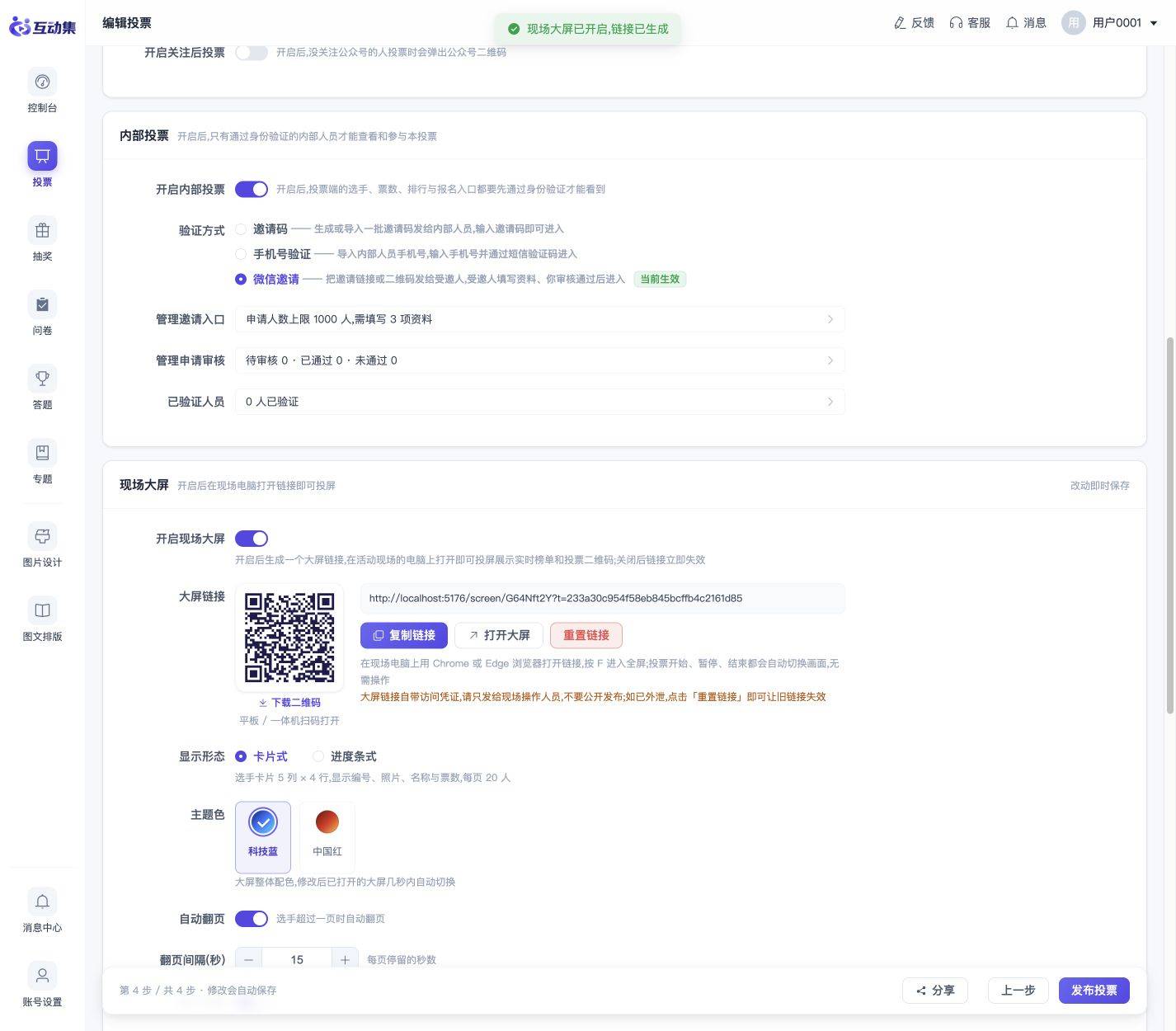
图 1:开启现场大屏。
第 2 步:选择现场展示样式
设置卡片式或进度条式榜单、主题色和显示数量,根据现场需要控制累计票数与参与人数的展示。活动开始、暂停和结束会影响大屏画面。
图 2:选择现场展示样式。
第 3 步:在电脑打开并全屏
复制大屏链接,在现场电脑用 Chrome 或 Edge 打开,按页面说明进入全屏。链接外泄时用「重置链接」让旧链接失效;关闭大屏开关也会使原链接失效。
图 3:在电脑打开并全屏。