
使用右侧属性和图层工具修改元素,调整位置、层级和组合关系。
适用范围:电脑端用户后台。手机端教程以手机界面为准。本文截图使用教程示例,名称、日期、短码与链接请以你的实际活动为准。
第 1 步:添加并选中元素
从文本、素材、图片或上传入口加入元素,点击画布中的目标。只有选中目标后,右侧才显示对应文字、图片或通用属性。
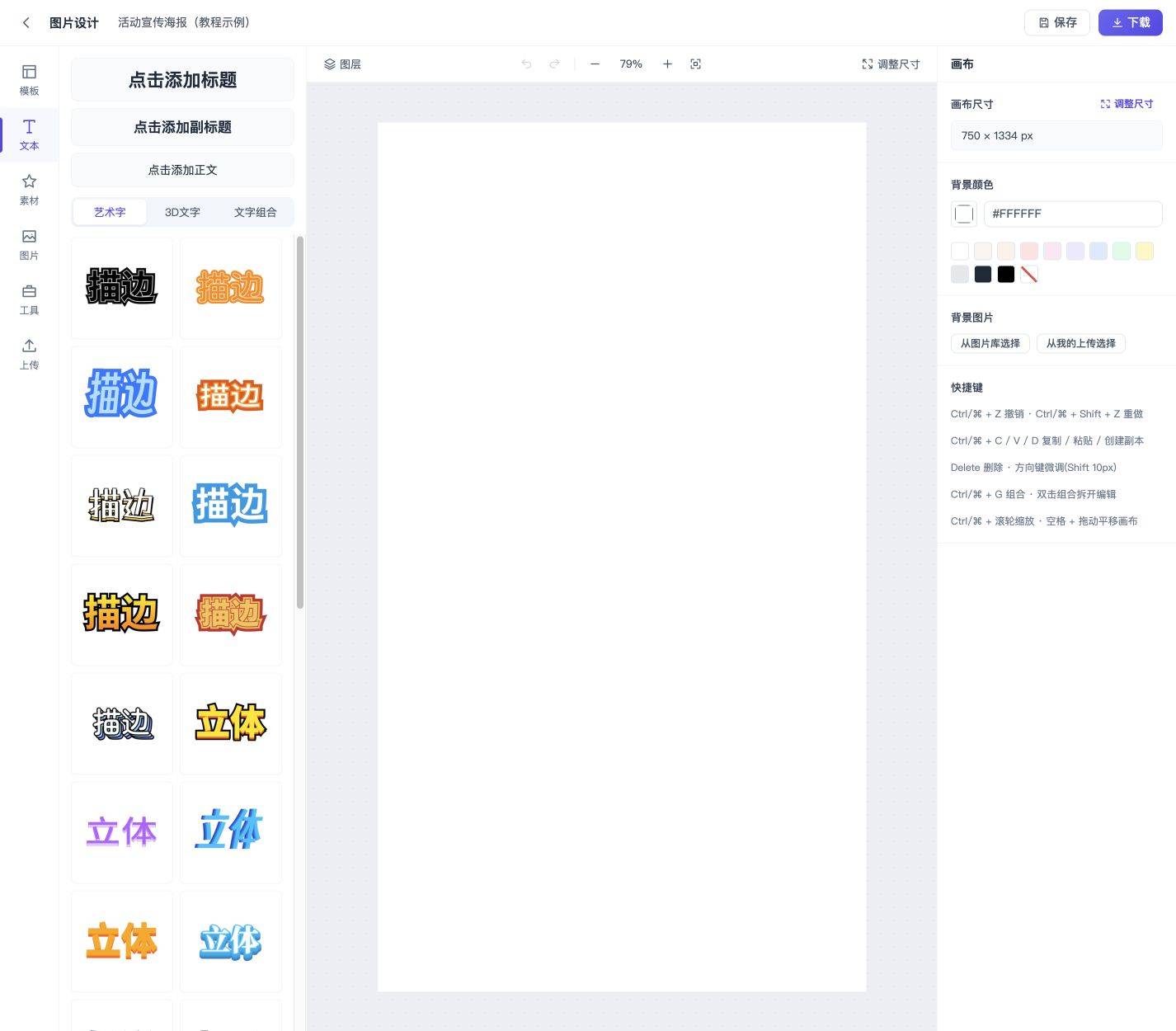
图 1:添加并选中元素。
第 2 步:调整文字与外观
在右侧修改字体、字号、颜色、字间距和行间距,必要时设置描边或阴影。先保证标题、日期、参与方式能读清,再添加装饰。
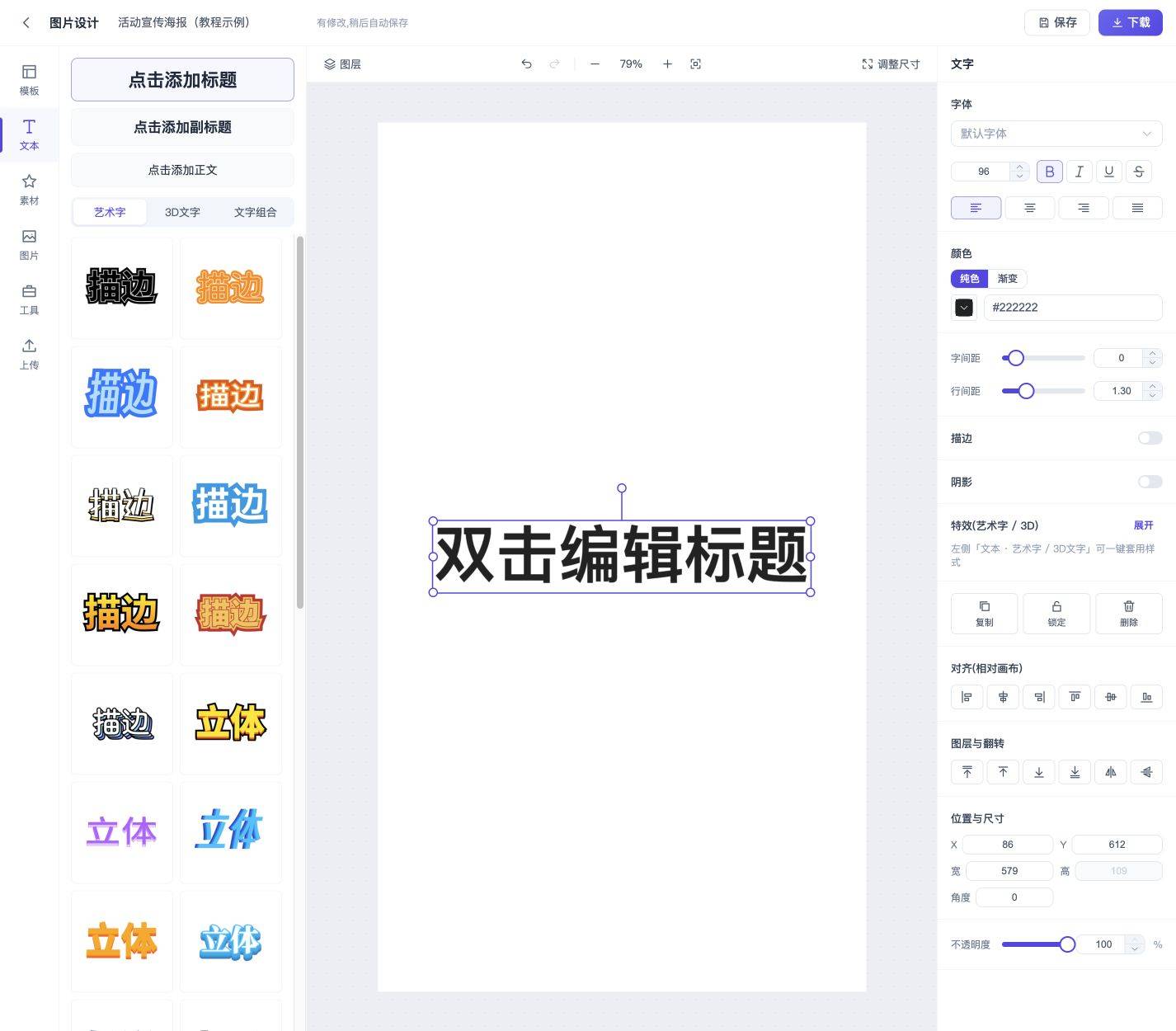
图 2:调整文字与外观。
第 3 步:整理位置与图层
使用相对画布对齐、置顶、置底、上移下移层及位置尺寸。图层面板有助于选中被遮挡的对象;组合方便整体移动,锁定可减少误操作。
图 3:整理位置与图层。
第 4 步:撤销并保存
误操作可撤销,必要时重做。尺寸调整会影响整个画布,按需要决定是否等比缩放内容。确认最终状态已保存,再下载用于传播。
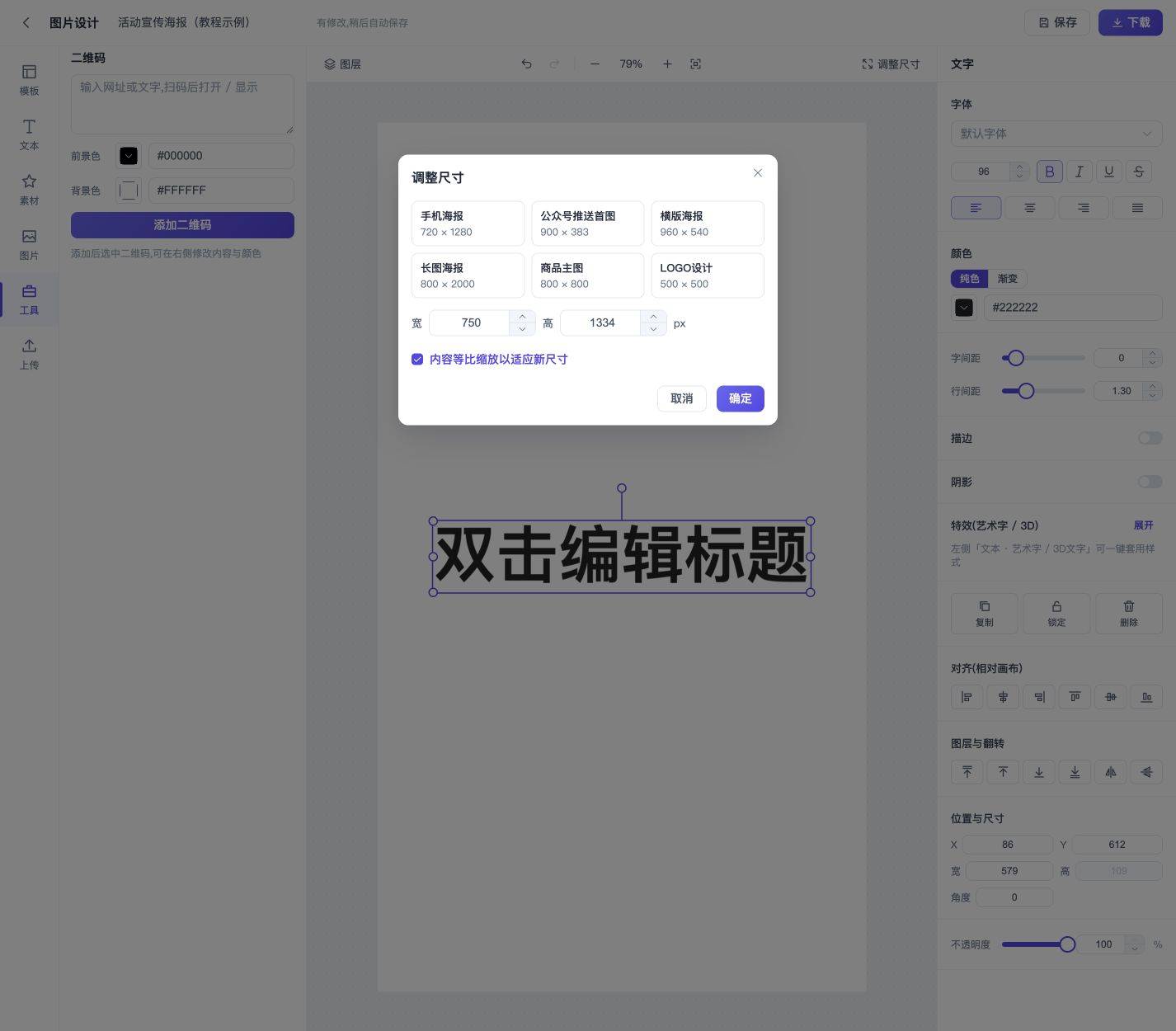
图 4:撤销并保存。