
从主题、参考资料和页面设置开始,查看分步生成进度并下载可编辑的 PPT 文件。
一、填写主题、大纲和要求
在电脑后台「AI创作」进入「AI幻灯片PPT」,点击创建入口。主题是必填项,可补充大纲和生成要求,说明面向的听众、场景和需要保留的重点。
例如校园文化节活动方案,大纲可写活动目标、内容安排、人员分工、宣传计划、总结复盘。未确认的日期、人数和预算请用占位信息,不要让模型编造。
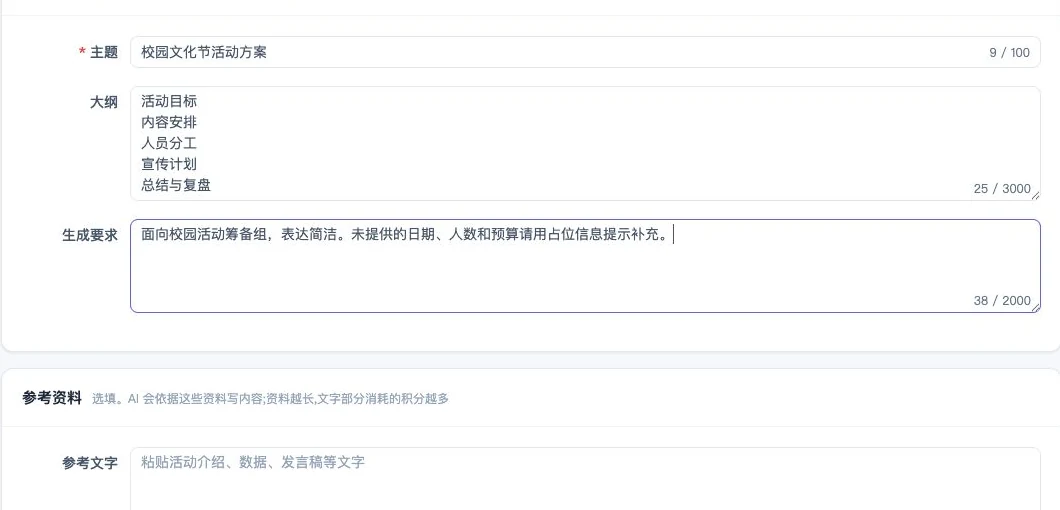
主题与内容:先提供资料和结构,再设置页数与视觉主题。
二、补充参考资料与现成配图
可以粘贴参考文字,或上传 txt、md、docx、pptx、pdf 文件提取文字。最多 2 个文件,每个不超过 20 MB;扫描版 PDF 没有文字层时不能提取。
还可上传最多 5 张参考图片,单张不超过 10 MB,作为幻灯片中的现成配图。请提供有权使用的图片,并在要求里说明需要保留的内容。
三、设置页数、AI配图和主题色
页数范围为 5–20 页,包含封面和结尾。选择 AI 配图数量与主题色,AI 配图数量是上限,不保证每一份 PPT 都使用到该数量。
生成前查看预计积分。文字按真实用量、AI 图片按成功张数计算;任务会先冻结预计上限,结束后结算并退回多冻结的部分。
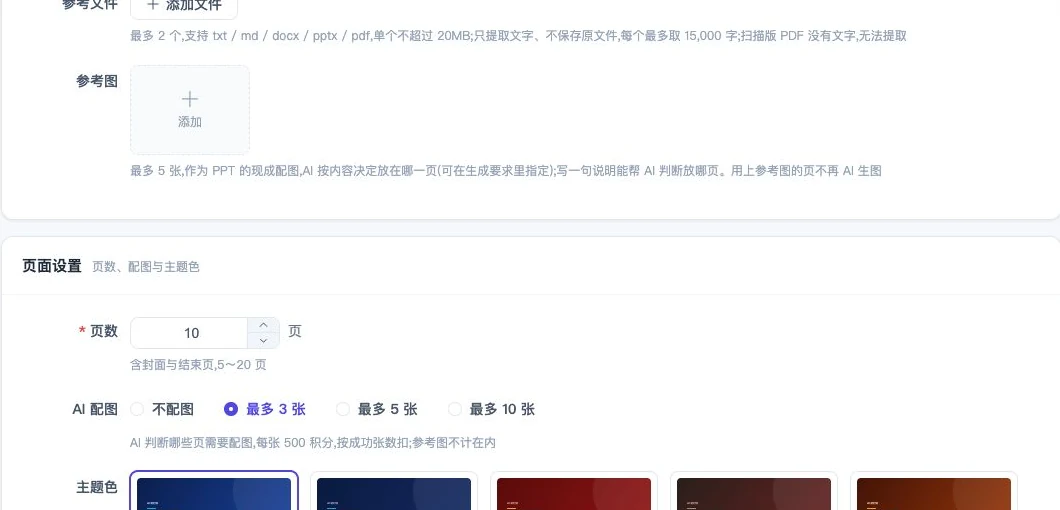
页面设置:页数、AI配图上限与主题色。参考图片属于现成素材,与 AI 新生成图片不同。
四、等待生成完成并下载
生成依次进行大纲、内容、配图和渲染,可查看各阶段进度。离开页面后可回到记录继续查看,不要为等待中的任务连续重复提交。
文件准备完成后点击下载 PPT,得到可编辑的 pptx 文件。下载后在演示软件中检查事实、版式、字体和图片,再用于正式演示。