
从创建草稿到设置规则、添加选手、调整界面和发布分享,按五个步骤完成第一场投票。
适用范围:电脑端用户后台。手机端教程以手机界面为准。本文截图使用教程示例,名称、日期、短码与链接请以你的实际活动为准。
第 1 步:创建草稿
登录用户后台,点击左侧「投票」,再点击「创建投票」。填写活动标题,点击「创建并编辑」进入四步向导。草稿用于准备内容,尚不能正式投票。
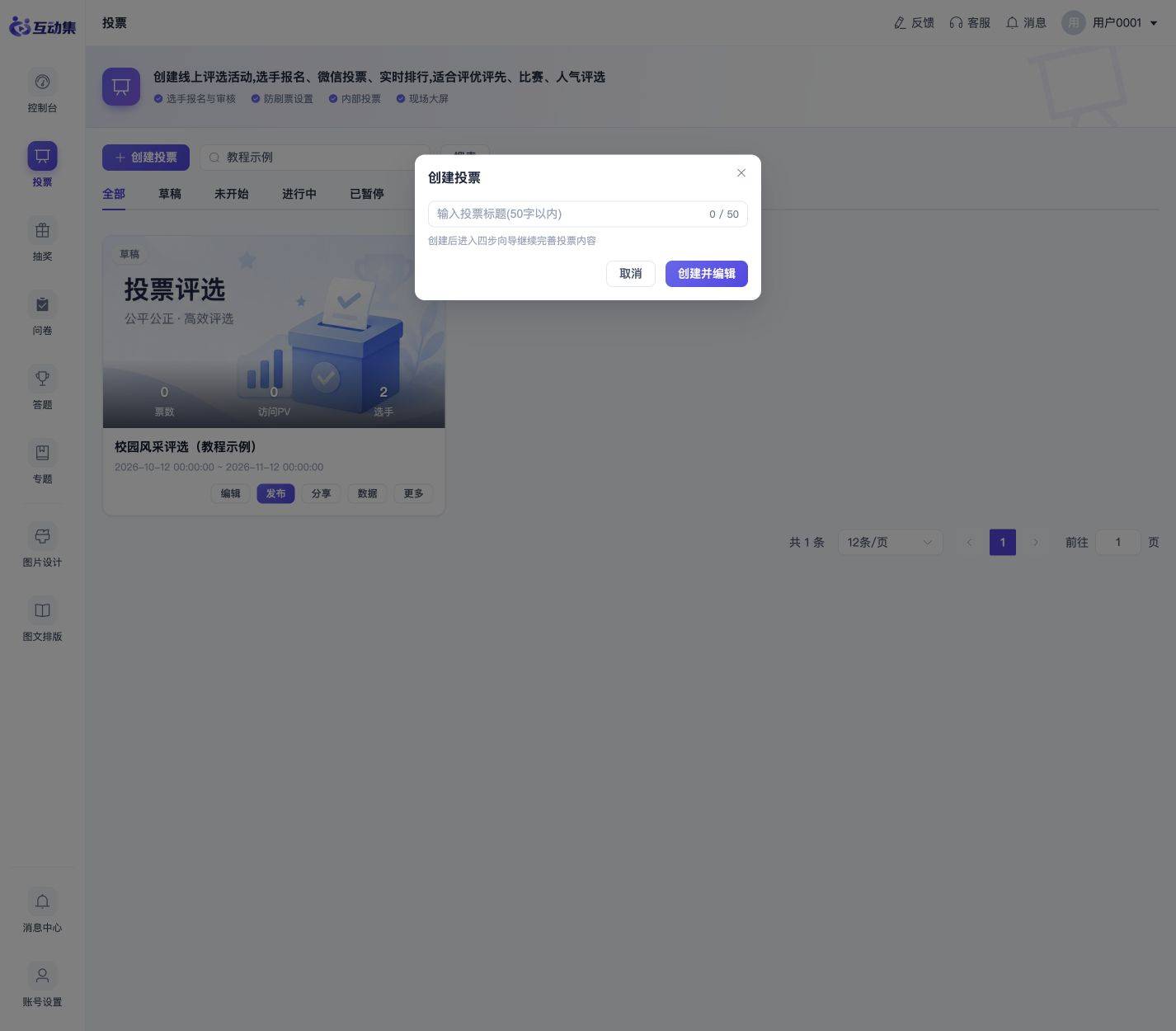
图 1:创建草稿。
第 2 步:填写基本信息和规则
在「基本信息」填写投票标题、开始与结束时间,以及活动介绍。选择单选或多选,再打开「频次与额度」设置每个周期的总票数和对同一选手的限票。时间、票数都应与对外宣传的规则一致。
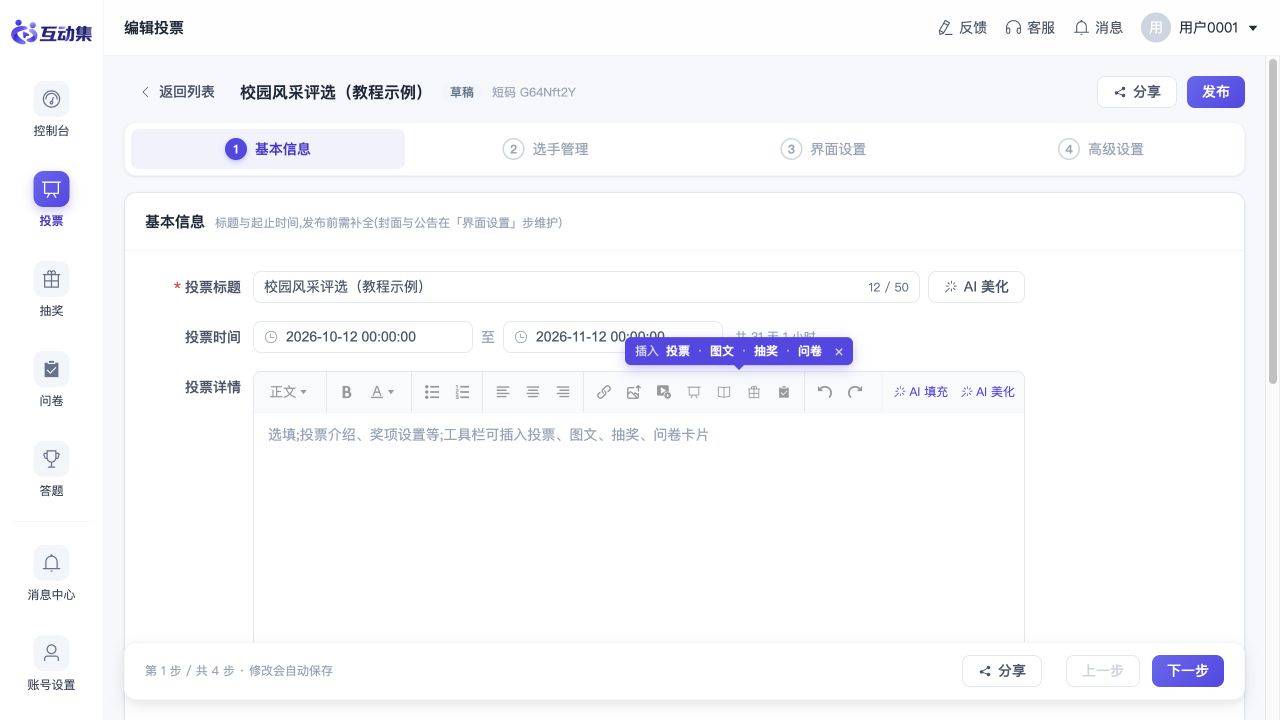
图 2:填写基本信息和规则。
第 3 步:添加选手
进入「选手管理」,点击「添加选手」录入名称、封面和介绍;多人活动可使用「批量导入」。需要分组时先创建分组,再为选手选择所属组。通过审核且未被锁定的选手才能正常参与。
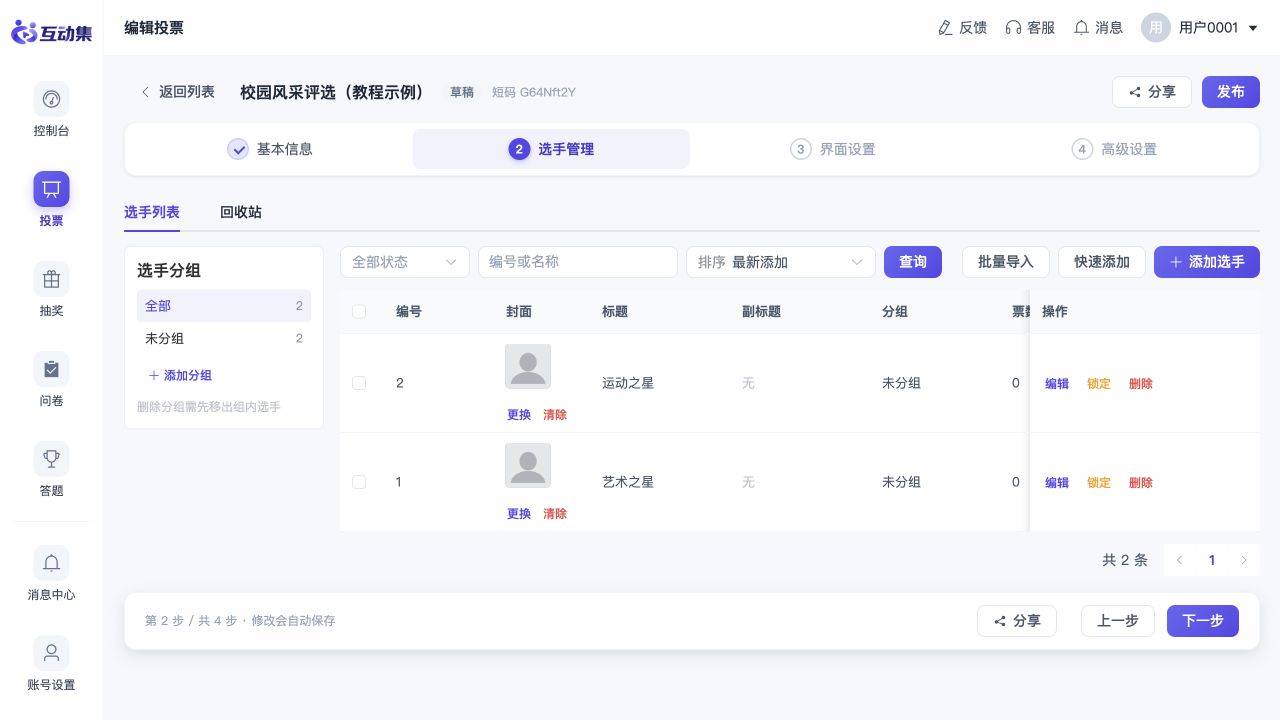
图 3:添加选手。
第 4 步:调整界面和高级设置
在「界面设置」选择模板并更换顶图,第一张顶图同时作为默认封面。在「高级设置」按需开启报名、配置分享和身份验证;只开启本次活动确实需要的功能。
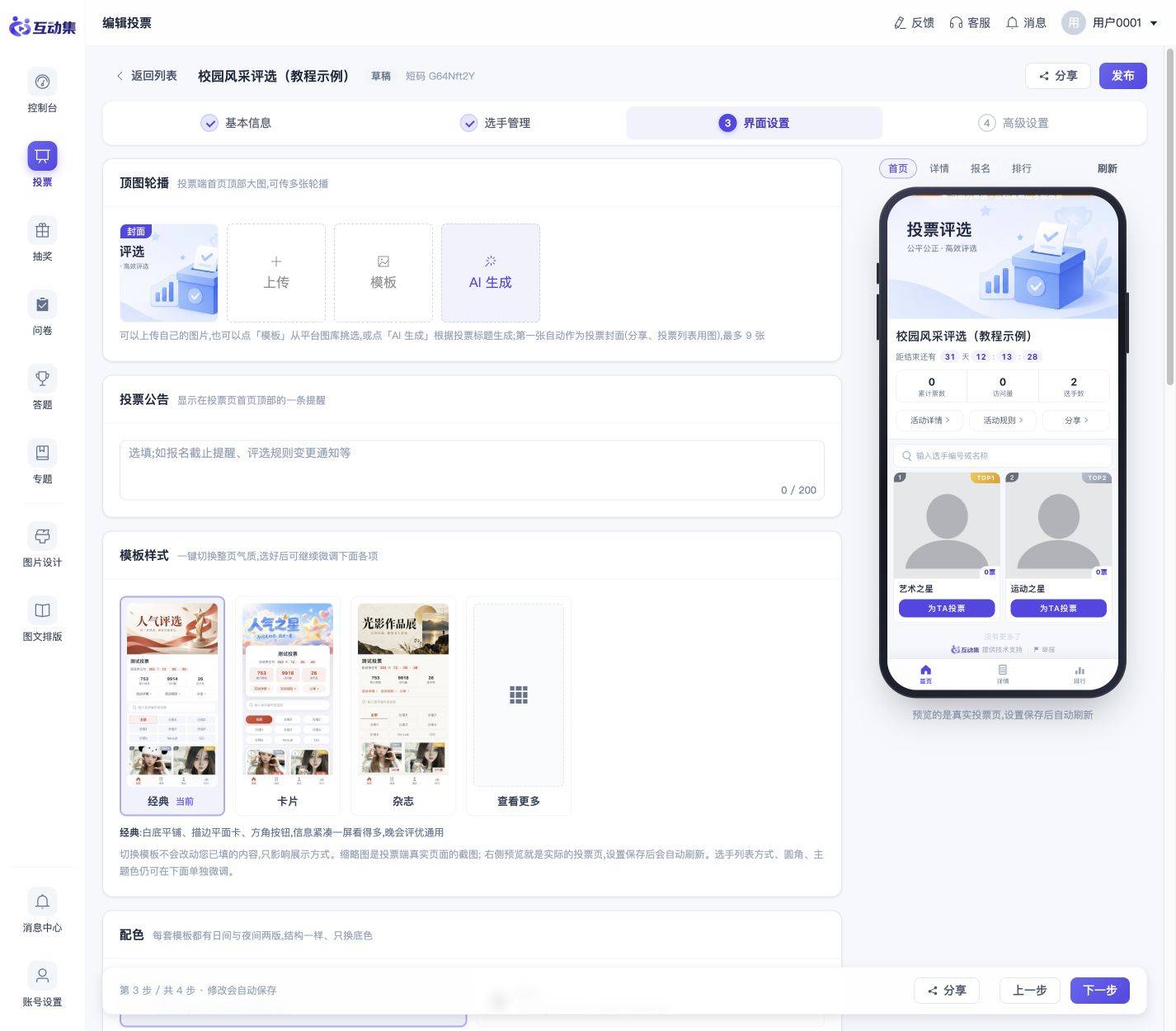
图 4:调整界面和高级设置。
第 5 步:发布并分享
设置会自动保存。确认保存成功后点击「发布」,按发布检查提示补齐问题,成功后点「分享」复制链接或下载二维码。未到开始时间显示「未开始」,到时才进入「进行中」;草稿分享弹窗会明确提示尚未发布。
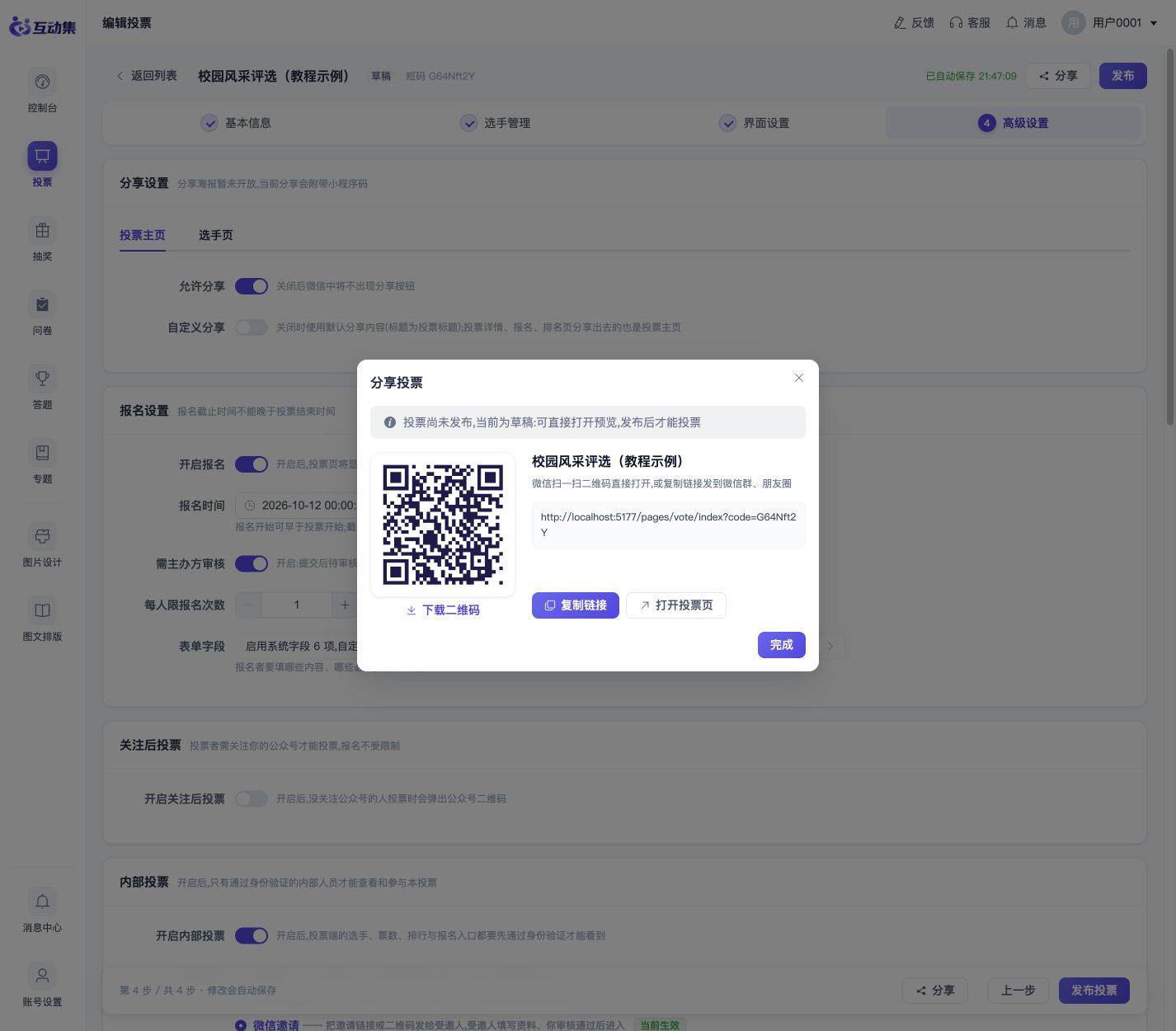
图 5:发布并分享。
补充说明:截图里的活动名称、短码和日期均为教程示例,请使用自己的活动信息。