
添加上传题并设置数量,在答卷明细查看受保护的附件。
适用范围:电脑端用户后台。手机端教程以手机界面为准。本文截图使用教程示例,名称、日期、短码与链接请以你的实际活动为准。
第 1 步:添加需要的上传题
在题型面板选择图片、视频或文件。按实际材料选择,文字问题不用强制上传附件。文件题适合收集文档,图片题适合现场照片或作品。
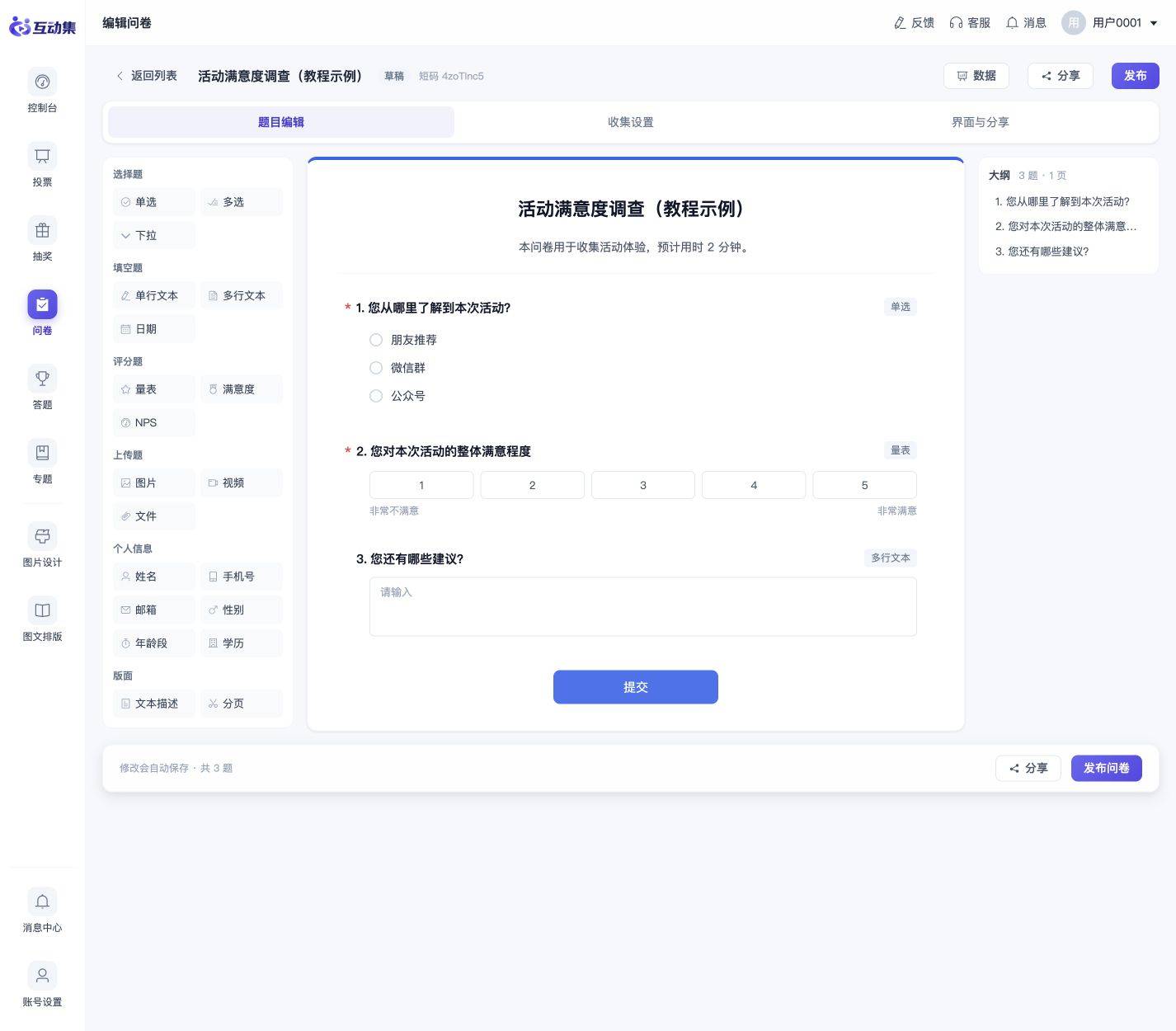
图 1:添加需要的上传题。
第 2 步:设置说明和上限
点击上传题,写清需要上传什么、格式及数量,设置是否必答与每题最大数量。不同题型的大小与格式要求以页面提示为准,不把视频放进图片题。
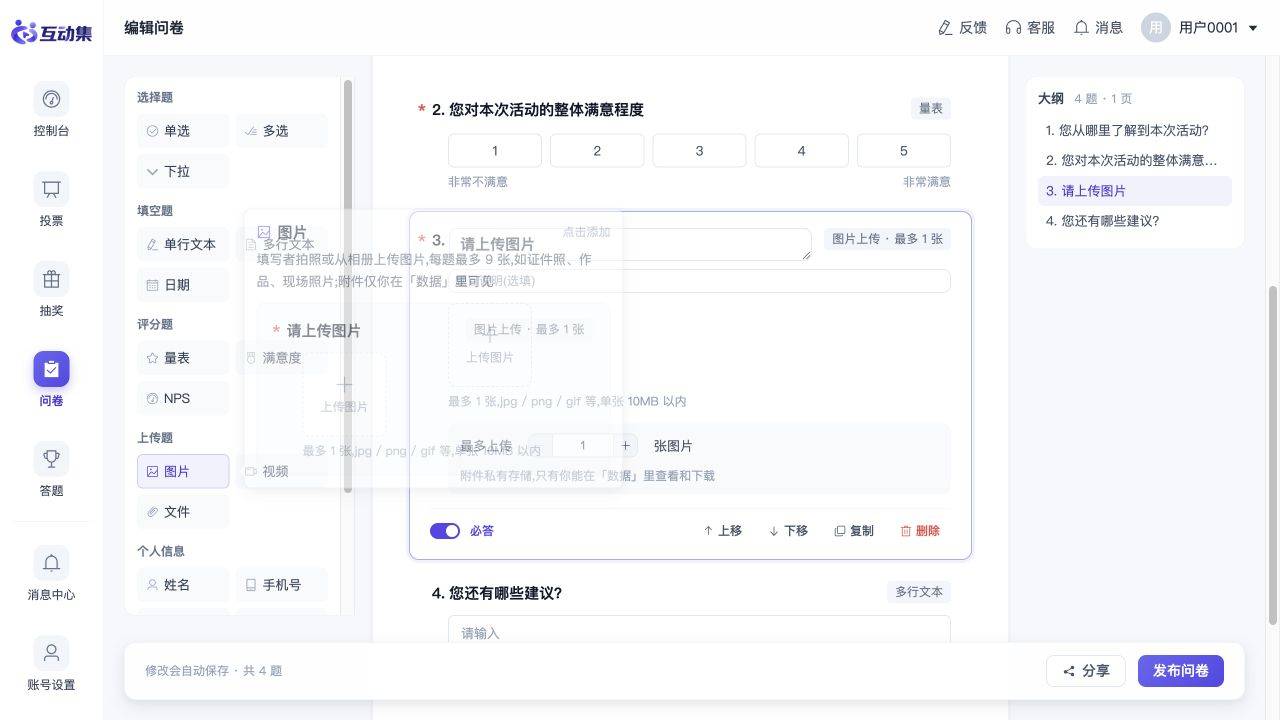
图 2:设置说明和上限。
第 3 步:查看与下载附件
收集后进入「答卷明细」查看对应答卷和附件。附件为受保护资料,不公开展示给其他填写者;页面停留较久导致下载链接失效时,刷新明细后重试。
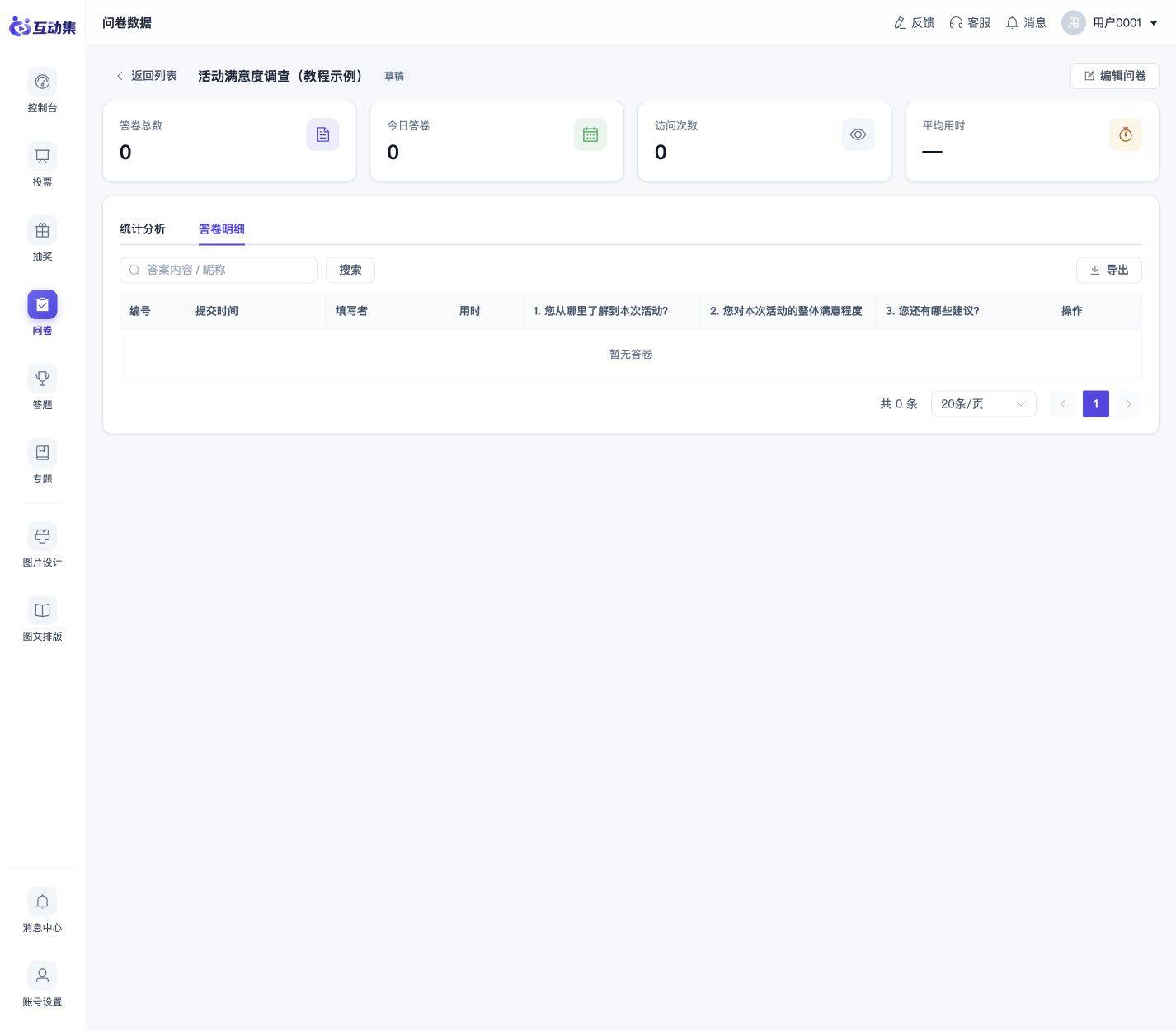
图 3:查看与下载附件。